
티스토리 뷰
모니터 처음 사면 물론 쨍하고 멋진 화면도 보지만 일반적으로 사무용으로 사용할 때는 흰화면이 붉게 보이거나 회색으로 표현돼야할 곳이 분홍색으로 보이는 경우도 있다. 전에 수많은 논란을 일으킨 파란색vs금색 인가 하는 이미지 논란도 모니터 캘리브레이션의 문제.
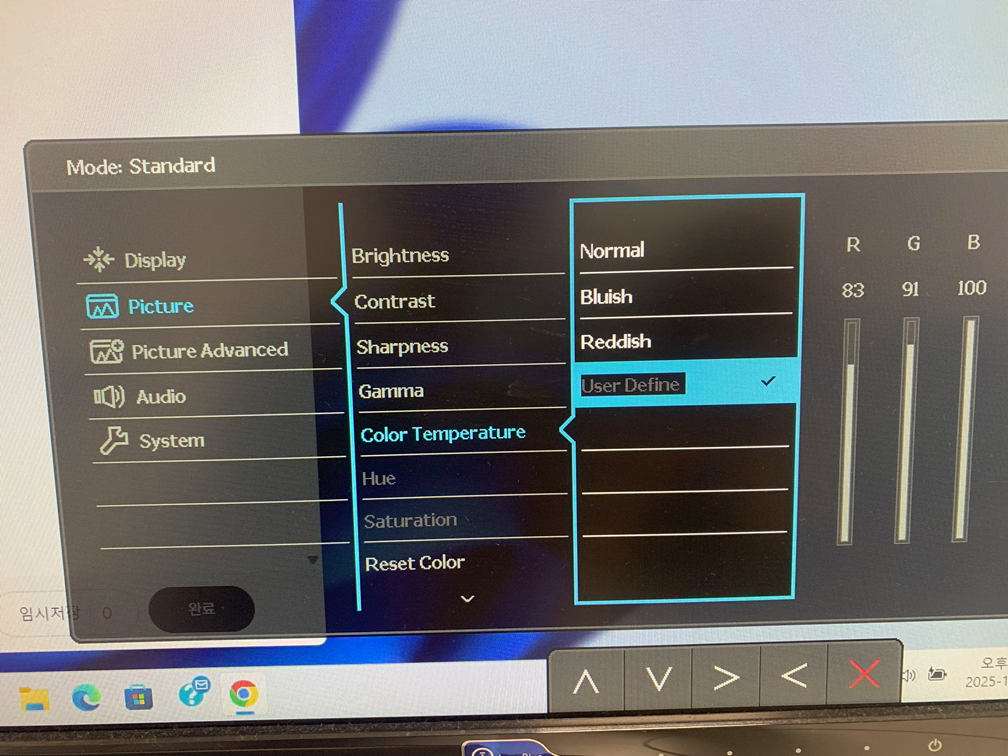
기본적으로 모니터 설정에 보면 색온도를 수정할 수 있다. 빨강, 초록, 파랑 (RGB)를 수정할 수 있는데 보통 각 100으로 돼있거든. 여기서 빨간 색과 초록색을 좀 낮춰주면 일단 하얀색~검정색이 더이상 분홍처럼 보이지 않고 다른 색들도 좀 더 명확한 색감을 보여준다. 어떤 사람은 RGB를 80:80:100으로 하는 경우도 있다. 나는 위에 83:91:100이 제일 맞는 거 같다.
흰색을 최대로 표현하고 싶으면 밝기를 최대로 하면 자기 모니터가 최대로 보여줄 수 있는 흰색을 보여준다. 그러나 내 눈은 부시다. 적당히 조절해서 타협을 하자. 나는 50으로 했다. 흰색보다는 약간 밝은 회색이다. 그러나 눈이 제일 편안하다.
맥북이나 맥북에어에 외부 모니터 연결할 때 이질감이 덜하니 꼭 해보자.
'gears' 카테고리의 다른 글
| 윈도우11은 새로 설치가 맞다. 업그레이드하지 말고 다 밀고 깔자. (0) | 2025.10.16 |
|---|---|
| 윈도우10 확장 보안 업데이트(ESU) 신청 방법 (0) | 2025.10.16 |
| 모니터 연결 시 / 듀얼모니터 간 색감 명암이 다르게 보일 때 해결 방법 (HDMI RGB range 0 -255) (0) | 2021.08.19 |
| 윈도우 10, 비스타 공유 파일 네트워크 끊김 현상 발생 시 유휴 상태 해제 방법 (0) | 2021.06.18 |
| 윈도우 10, 윈도우 8 바탕화면 테마 사이트 (MS공식) (0) | 2020.12.20 |
공지사항
최근에 올라온 글
최근에 달린 댓글
- Total
- Today
- Yesterday
링크
TAG
- MercutyElite
- 노트북
- 색감
- 끊김
- 안될때
- 윈도우11
- 와이파이
- 윈도우10
- 업데이트
- 수정
- Mac
- 블루스크린
- 동영상
- 내장치암호화
- 해결
- 폴더
- Windows 10
- 무선랜
- 스마트폰
- 삭제
- rgb
- 윈도우 10
- 오류
- 원격지원해제
- 윈도우8
- 방법
- 아이링크
- 업그레이드
- 윈도우7
- 비트록커
| 일 | 월 | 화 | 수 | 목 | 금 | 토 |
|---|---|---|---|---|---|---|
| 1 | 2 | |||||
| 3 | 4 | 5 | 6 | 7 | 8 | 9 |
| 10 | 11 | 12 | 13 | 14 | 15 | 16 |
| 17 | 18 | 19 | 20 | 21 | 22 | 23 |
| 24 | 25 | 26 | 27 | 28 | 29 | 30 |
| 31 |
글 보관함